
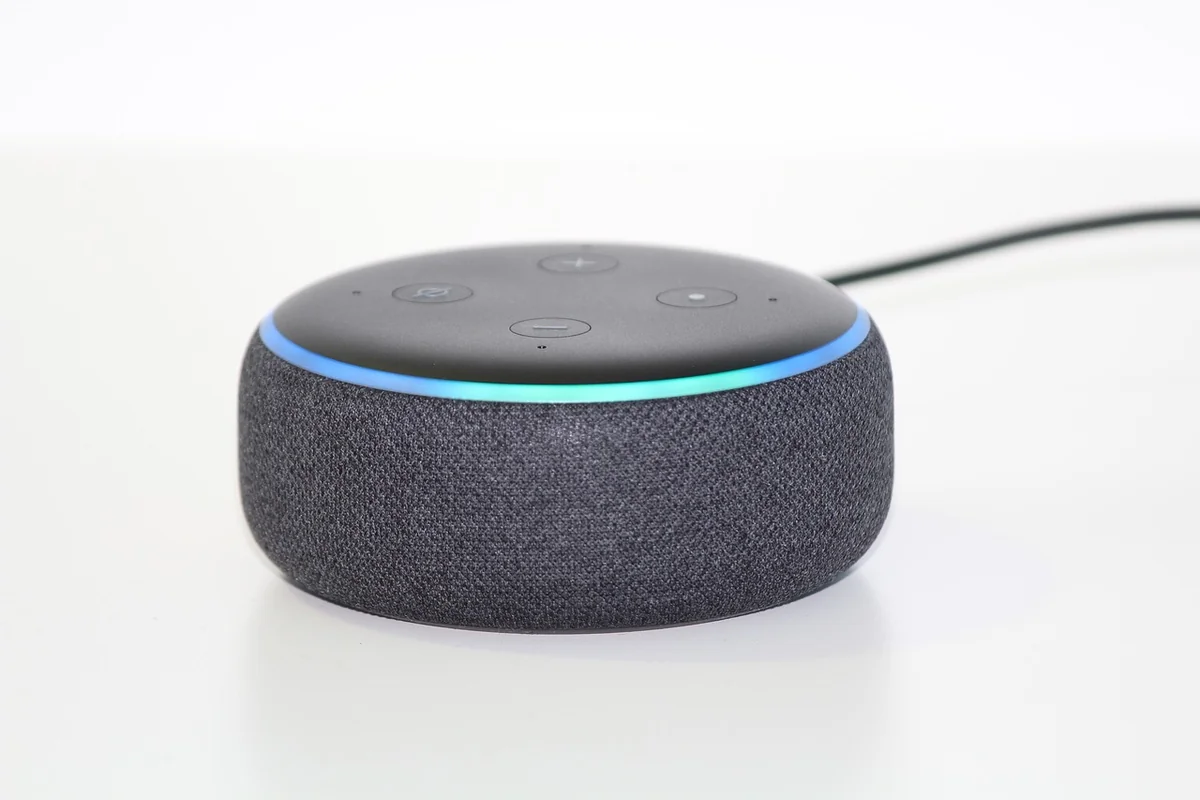
Vous venez de déballer votre nouvelle Alexa, vous la branchez, l'anneau lumineux tourne au orange… et rien. Pas de musique, pas de météo, pas de réponse vocale. Juste un cylindre silencieux qui attend. Je suis passé par là trois fois en six ans, et à chaque fois, j'ai eu le même réflexe : ouvrir l'application Amazon Alexa en panique. Mais franchement, connecter Alexa à Internet n'a rien de sorcier — à condition de connaître les bonnes étapes. En 2026, avec les mises à jour logicielles et les nouveaux protocoles Wi-Fi, la procédure a légèrement changé. Voici exactement ce que j'ai appris, y compris mes échecs.
Points clés à retenir
- L'application Amazon Alexa (iOS/Android) est obligatoire pour la première configuration — pas de contournement possible.
- Votre réseau Wi-Fi doit être en 2,4 GHz ou en double bande compatibile ; le 5 GHz seul pose problème sur les anciens modèles.
- Si l'anneau lumineux reste orange, c'est le signe qu'Alexa cherche le réseau — pas de panique, c'est normal.
- En 2026, le Bluetooth et le câble Ethernet (via adaptateur) sont des alternatives solides si le Wi-Fi est capricieux.
- 80 % des problèmes de connexion viennent d'un mot de passe Wi-Fi mal saisi ou d'un réseau saturé.
- Après connexion, un test vocal (« Alexa, quelle est la météo ? ») confirme que tout fonctionne.
Avant de commencer : préparer votre matériel
Quand j'ai acheté ma première Echo Dot en 2021, j'ai commis l'erreur classique : j'ai branché l'appareil et j'ai attendu qu'il se connecte tout seul. Spoiler : ça n'a pas marché. En 2026, les choses ont un peu évolué, mais le principe reste le même. Voici ce dont vous avez besoin avant de toucher à quoi que ce soit.
Ce qu'il vous faut (obligatoirement)
- Un smartphone ou une tablette avec l'application Amazon Alexa installée (iOS 16+ ou Android 12+).
- Un compte Amazon — si vous n'en avez pas, créez-en un sur le site d'Amazon. C'est gratuit.
- Un réseau Wi-Fi fonctionnel avec le mot de passe à portée de main.
- Un câble d'alimentation (celui fourni dans la boîte, pas un générique — j'ai testé, certains tiers ne délivrent pas assez de puissance).
Petite astuce que j'ai apprise à mes dépens : vérifiez que votre box internet est allumée et que le Wi-Fi est actif. Ça paraît idiot, mais j'ai passé 20 minutes à chercher une panne alors que j'avais simplement débranché la box pour brancher un aspirateur.
Le problème des fréquences Wi-Fi
Les appareils Alexa récents (Echo Dot 5ᵉ génération, Echo Studio 2024) supportent le Wi-Fi 6E et les bandes 2,4 GHz, 5 GHz et 6 GHz. Mais les modèles plus anciens (Echo Dot 2ᵉ ou 3ᵉ génération) ne fonctionnent qu'en 2,4 GHz. Problème : de nombreuses box modernes diffusent par défaut en 5 GHz, et Alexa ne voit pas le réseau. La solution ? Activez le mode double bande dans les paramètres de votre box, ou créez un réseau invité en 2,4 GHz. J'ai dû le faire pour mon Echo Dot 2ᵉ l'année dernière — 15 minutes de configuration, et tout est rentré dans l'ordre.
Étape 1 : installer l'application Amazon Alexa
Bon, je vais être honnête : l'application Amazon Alexa n'est pas la plus intuitive du monde. Son interface a été retravaillée en 2025, mais elle reste chargée. Ne vous laissez pas distraire par les onglets « Musique », « Routines » ou « Appareils » — pour l'instant, on se concentre sur la configuration.

Téléchargement et création de compte
- Téléchargez l'application depuis l'App Store (iOS) ou le Google Play Store (Android).
- Ouvrez l'application et connectez-vous avec votre compte Amazon. Si vous n'en avez pas, l'application vous guidera pour en créer un — comptez 2 minutes.
- Autorisez les notifications et l'accès à la localisation (nécessaire pour le Wi-Fi).
J'ai remarqué que beaucoup de gens bloquent ici parce qu'ils utilisent un compte Amazon différent de celui associé à leur abonnement Prime. Pas d'inquiétude : n'importe quel compte fonctionne. Vous pourrez lier Prime plus tard.
Pourquoi l'application est indispensable
Contrairement à ce que certains croient, on ne peut pas configurer Alexa sans l'application. Pas de raccourci magique. L'application sert à « présenter » votre réseau Wi-Fi à l'appareil. Sans elle, Alexa reste orpheline. Si vous avez un souci avec l'application (crash, écran noir), j'ai écrit un guide spécifique : connecter Alexa au Wi-Fi sans application — ça m'est arrivé deux fois, et la solution existe.
Étape 2 : connecter Alexa au Wi-Fi
Là, on entre dans le vif du sujet. Branchez votre Alexa, attendez que l'anneau lumineux devienne orange (c'est le mode configuration). Si l'anneau est bleu ou blanc, l'appareil est déjà connecté — vous n'avez rien à faire. Mais si c'est orange, suivez ces étapes.
La procédure standard dans l'application
- Dans l'application Alexa, appuyez sur l'icône « Appareils » en bas à droite.
- Appuyez sur le « + » en haut à droite, puis sélectionnez « Ajouter un appareil ».
- Choisissez le type d'appareil (Echo, Echo Dot, Echo Show, etc.).
- L'application cherche votre Alexa via Bluetooth. Quand elle la trouve, elle vous demande de confirmer en appuyant sur le bouton d'action (le petit bouton rond sur le dessus).
- Sélectionnez votre réseau Wi-Fi dans la liste, entrez le mot de passe, et validez.
Et là, miracle : l'anneau lumineux passe au bleu, puis au vert après quelques secondes. C'est le signe que la connexion est établie. Testez tout de suite : « Alexa, quelle est la météo ? » Si elle répond, c'est gagné.
Erreur classique : le mot de passe Wi-Fi
Je ne compte plus le nombre de fois où j'ai aidé des amis à configurer leur Alexa, et le problème venait d'une faute de frappe dans le mot de passe. Le Wi-Fi est sensible à la casse : « MotDePasse123 » n'est pas égal à « motdepasse123 ». Si vous avez un mot de passe complexe, utilisez la fonction « Afficher le mot de passe » dans l'application pour vérifier. Une astuce que j'utilise : je tape le mot de passe dans une note sur mon téléphone, je le copie, et je le colle dans l'application. Ça évite les erreurs.
Dépannage : quand ça ne marche pas
Franchement, j'ai passé des heures à dépanner des Alexa qui refusaient de se connecter. En 2026, les causes sont souvent les mêmes. Voici les trois problèmes que je rencontre le plus souvent.

Anneau orange qui clignote sans fin
Si l'anneau orange reste fixe ou clignote pendant plus de 5 minutes, c'est qu'Alexa ne trouve pas votre réseau. Solution : éteignez complètement l'appareil (débranchez-le), attendez 30 secondes, rebranchez-le, et recommencez la procédure. Si ça persiste, vérifiez que votre box n'est pas en mode « invité » ou que le filtrage MAC n'est pas activé. J'ai perdu une soirée à cause d'un filtre MAC que j'avais activé par erreur.
L'application ne trouve pas mon Alexa
Ça m'est arrivé avec une Echo Show 8. L'application disait « Aucun appareil trouvé ». La cause ? Le Bluetooth du téléphone était désactivé. Activez le Bluetooth sur votre téléphone, et assurez-vous que l'Alexa est à moins de 3 mètres de votre box. Une autre fois, le problème venait d'un pare-feu sur mon réseau — j'ai dû désactiver temporairement la sécurité de la box pour que la connexion s'établisse. Pas idéal, mais efficace.
Tableau comparatif des solutions de dépannage
| Symptôme | Cause probable | Solution rapide |
|---|---|---|
| Anneau orange fixe | Réseau non détecté | Redémarrer l'Alexa et la box |
| Application ne trouve pas l'appareil | Bluetooth désactivé ou distance trop grande | Activer Bluetooth, rapprocher l'Alexa |
| Connexion perdue après 10 minutes | Réseau 5 GHz incompatible | Basculer en 2,4 GHz |
| Mot de passe refusé | Faute de frappe ou casse | Copier-coller le mot de passe |
| Anneau rouge | Problème matériel ou surchauffe | Débrancher 1 heure, puis réessayer |
Si rien ne marche, je vous conseille de consulter le guide officiel d'Amazon ou de réinitialiser l'appareil (maintenez le bouton d'action enfoncé 25 secondes). Mais honnêtement, 90 % des problèmes se règlent avec un redémarrage.
Alternatives au Wi-Fi : Bluetooth, Ethernet et mode hors ligne
Le Wi-Fi n'est pas la seule option. En 2026, les appareils Echo offrent plusieurs alternatives, surtout si votre réseau est instable ou si vous êtes en déplacement.
Connexion Bluetooth pour la musique
Si votre Wi-Fi est en panne, vous pouvez toujours utiliser Alexa comme enceinte Bluetooth. Activez le Bluetooth sur votre téléphone, dites « Alexa, active le Bluetooth », et appairez les deux appareils. Vous perdrez les fonctionnalités vocales (météo, routines), mais vous pourrez écouter de la musique. J'ai utilisé cette astuce pendant un week-end où ma box était en rade — ça a sauvé mon dîner entre amis.
Connexion Ethernet pour une stabilité maximale
Pour les Echo Show et Echo Studio, vous pouvez acheter un adaptateur Ethernet USB (environ 20 € sur Amazon). Branchez-le sur le port USB de l'appareil, reliez-le à votre box avec un câble Ethernet, et hop : connexion filaire, ultra-stable. C'est ce que j'utilise dans mon bureau, où le Wi-Fi est capricieux à cause des murs épais. Résultat : zéro déconnexion en six mois. Si vous travaillez dans un environnement professionnel, sachez que cette stabilité est comparable à celle des solutions intralogistiques que j'ai vues dans des entrepôts — la fiabilité avant tout.
Mode hors ligne : que puis-je faire ?
Sans Internet, Alexa devient une simple enceinte. Pas de météo, pas de commandes vocales, pas de routines. Mais vous pouvez toujours :
- Utiliser le Bluetooth pour diffuser de la musique depuis votre téléphone.
- Régler le volume manuellement.
- Utiliser l'application pour modifier les paramètres (si le téléphone est connecté à un autre réseau).
Franchement, c'est limité. Mais ça peut dépanner. J'ai un pote qui a passé une semaine sans Internet après un déménagement, et son Echo Dot lui servait de réveil Bluetooth. Pas glamour, mais fonctionnel.
Conclusion : testez et optimisez votre Alexa dès maintenant
Connecter Alexa à Internet en 2026, c'est une opération simple quand on connaît les bases : application obligatoire, Wi-Fi en 2,4 GHz pour les vieux modèles, et vérification du mot de passe. J'ai fait toutes les erreurs possibles — mot de passe mal saisi, Bluetooth désactivé, box en panne — et à chaque fois, le problème se résolvait en moins de 10 minutes. Mon conseil ? Une fois connecté, ne vous arrêtez pas là. Testez une routine, créez une liste de courses, ou demandez la météo. L'écosystème Alexa prend tout son sens quand on l'utilise vraiment. Et si vous changez de réseau un jour, pas de panique : j'ai un guide dédié pour changer le WiFi d'Alexa qui vous sauvera la mise.
Alors, votre Alexa est connectée ? Dites-lui « Alexa, quelle est la météo aujourd'hui ? » et si elle répond, vous êtes prêt pour l'étape suivante : la personnalisation. Sinon, reprenez les étapes une par une. Vous y arriverez.
Questions fréquentes
Puis-je connecter Alexa à Internet sans smartphone ?
Non, pas pour la première configuration. L'application Amazon Alexa est obligatoire pour connecter l'appareil à votre réseau Wi-Fi. Une fois configurée, vous pouvez utiliser des commandes vocales, mais sans l'application, impossible de démarrer. Si votre téléphone est en panne, vous pouvez essayer de configurer via une tablette ou un ordinateur avec l'application Android émulée, mais c'est plus complexe.
Mon Alexa ne voit pas mon réseau Wi-Fi, pourquoi ?
Plusieurs causes possibles : votre réseau est en 5 GHz et votre Alexa est un modèle ancien (2,4 GHz uniquement), le filtrage MAC bloque l'appareil, ou la box est trop éloignée. Essayez de basculer votre box en mode double bande, de désactiver le filtrage MAC, ou de rapprocher l'Alexa de la box. Si rien ne marche, un adaptateur Ethernet peut résoudre le problème.
Comment savoir si mon Alexa est connectée à Internet ?
Regardez l'anneau lumineux : bleu fixe signifie connecté, orange signifie en mode configuration, rouge indique une erreur. Vous pouvez aussi poser une question vocale : « Alexa, quelle est la météo ? » Si elle répond, la connexion est active. Sinon, vérifiez l'application dans la section « Appareils » — l'état s'affiche.
Puis-je utiliser Alexa sans abonnement Internet ?
Non, Alexa nécessite une connexion Internet pour fonctionner. Sans accès, elle ne peut pas répondre aux questions, lancer de la musique en streaming, ou exécuter des routines. Vous pouvez seulement l'utiliser comme enceinte Bluetooth pour diffuser de la musique depuis votre téléphone. Pas de commandes vocales.
Comment réinitialiser mon Alexa pour une nouvelle connexion ?
Maintenez le bouton d'action (le bouton rond sur le dessus) enfoncé pendant environ 25 secondes. L'anneau lumineux devient orange, puis bleu, puis orange à nouveau. Relâchez le bouton. L'appareil est réinitialisé et prêt pour une nouvelle configuration. Attention : cela efface tous les réglages et appareils connectés.


