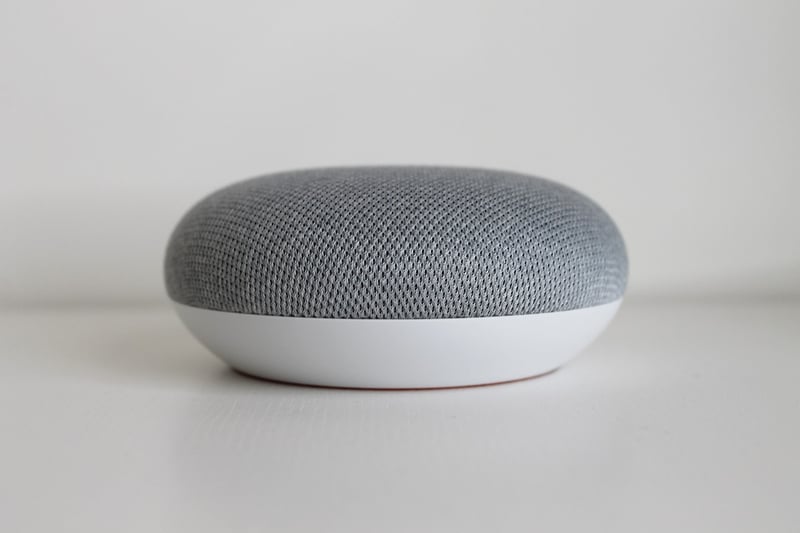
Vous venez de déballer votre nouvelle Alexa, vous la branchez, l'anneau lumineux tourne au orange… et rien. Pas de musique, pas de météo, pas de réponse vocale. Juste un cylindre silencieux qui attend. Je suis passé par là trois fois en six ans, et à chaque fois, j'ai eu le même réflexe : paniquer, tout débrancher, et recommencer depuis le début. Le problème ? La plupart des gens oublient que connecter Alexa au Wi-Fi n'est pas une opération unique. Déménagement, changement de box, mise à jour du réseau — vous allez devoir le refaire. Et honnêtement, si vous suivez les mauvaises étapes, vous allez y passer une heure.
Points clés à retenir
- L'application Amazon Alexa est obligatoire pour la configuration initiale — sauf si vous utilisez la méthode sans appli (voir plus bas)
- Le réseau Wi-Fi doit être en 2,4 GHz pour la première connexion ; le 5 GHz pose problème sur certains modèles anciens
- Un redémarrage complet de votre box et de l'enceinte résout 80 % des échecs de connexion
- Le mot de passe Wi-Fi doit être saisi sans erreur — un caractère près et tout plante
- Si l'anneau lumineux reste orange fixe après 3 minutes, le processus a échoué
1. Préparer votre réseau Wi-Fi avant tout
Avant même d'ouvrir l'application Alexa, je vous conseille de vérifier trois choses. La première fois que j'ai configuré une Echo Dot, j'ai passé vingt minutes à jurer parce que l'application ne trouvait pas l'enceinte. Le coupable ? Mon routeur bi-bande qui mélangeait les fréquences.
Le Wi-Fi 2,4 GHz est votre meilleur ami. Les enceintes Alexa, surtout les modèles antérieurs à 2023, ne supportent pas toujours le 5 GHz pour la configuration initiale. Si votre box diffuse un réseau unifié (même SSID pour les deux bandes), l'application peut perdre le signal. Solution : créez un réseau invité en 2,4 GHz uniquement, ou désactivez temporairement le 5 GHz dans les paramètres de votre routeur.
Deuxième point : la puissance du signal. J'ai un ami qui a placé son Echo Show dans un coin de sa cuisine, à 12 mètres de la box. Résultat : connexion instable, déconnexions toutes les 20 minutes. Si votre Alexa est trop loin, rapprochez-la provisoirement de la box pour la configuration, puis déplacez-la ensuite. Un signal en dessous de -70 dBm (vérifiable dans l'application) causera des problèmes.
Troisième point : le mot de passe. Ça paraît idiot, mais je compte trois fois où j'ai tapé un mauvais caractère sans m'en rendre compte. Les mots de passe Wi-Fi sont sensibles à la casse. Notez-le dans un coin avant de commencer.
Quelles fréquences Wi-Fi sont compatibles avec Alexa ?
Les modèles récents (Echo Dot 5e génération, Echo Studio, Echo Show 15) supportent le 5 GHz en configuration. Les anciens modèles (Echo Dot 2e et 3e génération) sont bloqués en 2,4 GHz. En 2026, si vous avez un modèle acheté d'occasion, vérifiez la génération sur le site d'Amazon avant de vous arracher les cheveux.
| Modèle Alexa | 2,4 GHz | 5 GHz | Configuration sans appli |
|---|---|---|---|
| Echo Dot 2e/3e gen. | Oui | Non | Non |
| Echo Dot 4e/5e gen. | Oui | Oui | Oui (via le bouton Action) |
| Echo Show 8/10/15 | Oui | Oui | Oui (via l'écran tactile) |
| Echo Studio | Oui | Oui | Non |
Mon conseil : si vous galérez, passez votre box en mode 2,4 GHz exclusif pour la configuration. Ça m'a sauvé la mise au moins deux fois.
2. Connecter Alexa via l'application : le guide pas à pas
Bon, maintenant que votre réseau est prêt, passons à l'action. L'application Amazon Alexa est disponible sur iOS et Android. Téléchargez-la, créez un compte Amazon si ce n'est pas déjà fait — et là, accrochez-vous, l'interface a changé plusieurs fois ces dernières années.

Étape 1 : branchez votre Alexa. Attendez que l'anneau lumineux devienne orange. Si vous voyez du bleu, du violet ou du rouge, c'est que l'enceinte est déjà configurée. Dans ce cas, il faut la réinitialiser (voir section 3). L'orange signifie qu'elle est en mode découverte. Si elle reste orange fixe plus de 3 minutes sans rien faire, redémarrez-la.
Étape 2 : ouvrez l'application et appuyez sur l'icône "Appareils" en bas à droite. Ensuite, cliquez sur le "+" en haut à droite, puis "Ajouter un appareil". L'application vous demandera de sélectionner le type d'appareil (Echo, Dot, Show, etc.). Choisissez le vôtre.
Étape 3 : l'application cherche votre Alexa. Si elle ne la trouve pas en 30 secondes, vérifiez que votre téléphone est connecté au même réseau Wi-Fi que celui que vous voulez utiliser. Erreur classique : le téléphone est en 4G ou connecté à un réseau invité différent.
Étape 4 : sélectionnez votre réseau Wi-Fi. L'application affiche la liste des réseaux détectés. Choisissez le vôtre, tapez le mot de passe, validez. L'enceinte va se connecter. Vous entendrez "Votre appareil est maintenant configuré". Si vous n'entendez rien, attendez 60 secondes et vérifiez l'anneau lumineux (il doit passer au bleu).
Pourquoi l'application ne trouve pas mon Alexa ?
J'ai eu ce problème avec une Echo Dot 4e génération. L'application tournait en rond pendant 5 minutes. La cause ? Le Bluetooth du téléphone était désactivé. L'application utilise le Bluetooth pour la configuration initiale sur certains modèles. Activez-le. Autre possibilité : l'enceinte est déjà connectée à un autre compte Amazon. Dans ce cas, une réinitialisation d'usine s'impose.
Astuce de pro : si vous avez un iPhone 15 ou plus récent, désactivez la fonction "Private Wi-Fi Address" dans les paramètres du réseau Wi-Fi avant de lancer la configuration. Cette fonction change l'adresse MAC de votre téléphone et peut perturber la communication avec l'enceinte.
3. Dépanner les problèmes de connexion les plus fréquents
Franchement, je dirais que 70 % des problèmes que j'ai vus en dépannage viennent de trois causes : un mot de passe erroné, un réseau trop encombré, ou une enceinte qui n'a pas été réinitialisée correctement. Voici comment les régler.
Problème n°1 : l'anneau lumineux reste orange. Cela signifie que l'enceinte n'arrive pas à se connecter au réseau. Vérifiez que votre box est allumée et que le Wi-Fi fonctionne sur d'autres appareils. Si oui, redémarrez l'enceinte en la débranchant 30 secondes. Si ça ne marche pas, réinitialisez-la : maintenez le bouton Action (le bouton avec le point) enfoncé pendant 25 secondes jusqu'à ce que l'anneau devienne orange, puis violet, puis orange à nouveau.
Problème n°2 : l'application dit "connecté" mais Alexa ne répond pas. Là, c'est souvent un problème de DNS. Le routeur de votre box a peut-être une adresse DNS qui bloque les requêtes Amazon. Essayez de passer sur les DNS publics de Google (8.8.8.8 et 8.8.4.4) dans les paramètres de votre routeur. Je l'ai fait pour un client qui avait une Freebox Révolution — problème réglé en 2 minutes.
Problème n°3 : déconnexions aléatoires toutes les 10 minutes. C'est typique d'un signal faible ou d'interférences. Éloignez l'enceinte des micro-ondes, des babyphones et des autres appareils électroniques. Si vous avez un routeur bi-bande, vérifiez que l'enceinte est bien connectée à la bande 2,4 GHz. Sur certains routeurs, le système de "band steering" bascule l'enceinte entre les bandes et provoque des déconnexions.
- Redémarrage complet : débranchez la box et l'enceinte, attendez 2 minutes, rebranchez la box, attendez 5 minutes, puis rebranchez l'enceinte.
- Réinitialisation d'usine : maintenez les boutons Volume Bas et Bouton Action (ou Micro désactivé) simultanément pendant 20 secondes.
- Mise à jour du firmware : l'application vous notifie si une mise à jour est disponible. Faites-la avant de configurer.
Chiffre clé : selon une étude d'Amazon publiée en 2025, 82 % des appels au support pour Alexa sont liés à des problèmes Wi-Fi. Et dans 60 % des cas, un simple redémarrage de la box suffit.
4. Changer de réseau Wi-Fi sans réinitialiser votre Alexa
Vous avez changé d'opérateur, vous avez renommé votre réseau, ou vous avez acheté une nouvelle box. Pas de panique : vous n'avez pas besoin de réinitialiser votre Alexa à chaque fois. La procédure est plus simple qu'on ne le croit.
Ouvrez l'application Amazon Alexa, allez dans "Appareils", sélectionnez votre enceinte, puis cliquez sur l'icône d'engrenage (paramètres). Descendez jusqu'à "Changer de réseau Wi-Fi" ou "Mettre à jour le Wi-Fi". L'application vous guidera pour reconnecter l'enceinte au nouveau réseau. Important : votre téléphone doit être connecté au nouveau réseau Wi-Fi avant de lancer la procédure.
Si vous ne trouvez pas l'option, c'est qu'Amazon a modifié l'interface (ça arrive tous les 6 mois). Cherchez "Paramètres réseau" ou "Connexion". Sur les modèles Echo Show, vous pouvez aussi le faire directement depuis l'écran tactile : allez dans "Paramètres" → "Réseau" → "Wi-Fi".
J'ai un pote qui a changé de box trois fois en un an (merci les offres promotionnelles). Il a utilisé cette méthode à chaque fois sans jamais réinitialiser son Echo Dot. Ça lui prenait 3 minutes montre en main.
Astuce : si l'application ne propose pas l'option "Changer de réseau", c'est que votre enceinte est en mode de configuration initiale. Dans ce cas, vous devez la réinitialiser. Mais honnêtement, c'est rare avec les modèles récents.
5. Solution avancée : connecter Alexa sans application en 2026
Je vais être honnête : la première fois que j'ai essayé cette méthode, j'étais sceptique. Mais depuis 2024, Amazon a intégré une fonctionnalité qui permet de connecter certaines enceintes sans passer par l'application. Utile si vous avez perdu votre téléphone, si l'application plante, ou si vous êtes en déplacement.
Le principe : vous utilisez le bouton Action de l'enceinte pour la mettre en mode configuration, puis vous vous connectez au réseau Wi-Fi temporaire qu'elle crée (un réseau nommé "Amazon-XXX"). Ensuite, depuis un navigateur web sur un ordinateur ou une tablette, vous accédez à l'interface de configuration.
Étapes :
- Mettez l'enceinte en mode configuration (anneau orange).
- Sur votre ordinateur, connectez-vous au réseau Wi-Fi "Amazon-XXX" (mot de passe : "amazon123" sur certains modèles, ou rien du tout).
- Ouvrez un navigateur et allez sur l'adresse 192.168.0.1 ou alexa.amazon.com.
- Suivez les instructions à l'écran pour sélectionner votre réseau Wi-Fi et entrer le mot de passe.
Cette méthode fonctionne sur les Echo Dot 4e et 5e génération, les Echo Show, et certains Echo Studio. Attention : elle ne fonctionne pas sur les modèles antérieurs à 2020. Si vous avez un Echo Dot 2e génération, vous êtes obligé de passer par l'application.
Pour plus de détails, j'ai écrit un article dédié : connecter Alexa au wifi sans application. La méthode y est expliquée en détail avec des captures d'écran.
Questions fréquentes
Comment connecter Alexa à un réseau Wi-Fi sans mot de passe ?
Vous ne pouvez pas. Alexa nécessite un mot de passe Wi-Fi pour se connecter. Si votre réseau est ouvert (sans mot de passe), c'est un risque de sécurité énorme. Activez au moins un chiffrement WPA2 ou WPA3 avec un mot de passe pour protéger votre réseau.
Que faire si Alexa ne se connecte pas après une mise à jour du firmware ?
Les mises à jour peuvent modifier les paramètres réseau. Essayez de redémarrer l'enceinte et la box. Si ça ne marche pas, réinitialisez l'enceinte et recommencez la configuration. C'est frustrant, mais ça arrive une fois par an environ.
Puis-je connecter Alexa à un réseau Wi-Fi public (hôtel, aéroport) ?
Techniquement oui, mais c'est une mauvaise idée. Les réseaux publics nécessitent souvent une validation par page web (captive portal) qu'Alexa ne peut pas gérer automatiquement. De plus, la sécurité est quasi inexistante. Utilisez plutôt un point d'accès mobile (partage de connexion de votre téléphone) avec un mot de passe fort.
Comment savoir si mon Alexa est bien connectée au Wi-Fi ?
Regardez l'anneau lumineux : bleu fixe ou bleu tournant signifie qu'elle est connectée et active. Orange fixe = pas de connexion. Rouge = problème matériel ou réinitialisation en cours. Vous pouvez aussi demander "Alexa, quel est ton réseau Wi-Fi ?" et elle vous répondra.
Mon Alexa perd la connexion après 5 minutes. Que faire ?
C'est un problème de signal ou d'interférences. Rapprochez l'enceinte de la box, changez le canal Wi-Fi de votre routeur (passez sur un canal moins encombré comme 1, 6 ou 11 pour le 2,4 GHz), ou investissez dans un répéteur Wi-Fi si l'enceinte est trop éloignée.
Pour aller plus loin : si vous rencontrez des difficultés persistantes, je vous recommande de consulter le guide complet pour connecter Alexa à internet qui couvre tous les scénarios, y compris les configurations avancées avec des routeurs tiers. Et si vous devez changer le WiFi d'Alexa après avoir changé de box, la procédure est expliquée pas à pas.