
Vous venez de brancher votre nouvelle Alexa, l'anneau lumineux tourne au orange… et rien. Pas de musique, pas de météo, pas de réponse vocale. Juste un cylindre silencieux qui attend. Je suis passé par là trois fois en six ans, et à chaque fois, j'ai eu le même réflexe : vérifier la connexion. Parce que sans elle, votre enceinte connectée n'est qu'un presse-papier high-tech à 60 euros.
En 2026, le problème n'a pas disparu. Si les assistants vocaux se sont améliorés, la première barrière reste la même : une configuration réseau foireuse. Et franchement, rien n'est plus frustrant qu'un appareil qui refuse de coopérer alors que vous avez tout essayé. Dans cet article, je vais vous montrer comment réussir votre alexa connexion du premier coup, éviter les pièges classiques, et dépanner comme un pro quand ça coince.
Points clés à retenir
- La connexion Wi-Fi est la cause n°1 des échecs de configuration Alexa — pas l'appareil lui-même
- L'application Amazon Alexa est obligatoire pour la première configuration, mais pas pour les suivantes
- Un réseau 2,4 GHz reste plus fiable qu'un 5 GHz pour les appareils domotiques
- Les codes d'erreur (orange, bleu, rouge) donnent des indications précises sur le problème
- Redémarrer la box et l'appareil résout 80 % des bugs de connexion
Préparer votre réseau avant tout
Avant de toucher à votre Alexa, posez-vous une question simple : votre réseau est-il prêt ? J'ai vu des dizaines de personnes — moi le premier — se jeter sur l'application sans vérifier les bases. Résultat : 20 minutes de frustration et un anneau orange qui clignote obstinément.
Vérifier la compatibilité Wi-Fi
Alexa ne supporte que les réseaux Wi-Fi en 2,4 GHz et 5 GHz (bande 802.11 a/b/g/n/ac). En 2026, la plupart des box sont en dual-band, mais certaines mal configurées ne diffusent que du 5 GHz. Et là, surprise : les appareils Echo les plus anciens (première génération) ne captent pas le 5 GHz. Si vous avez un modèle de 2017 ou avant, passez en 2,4 GHz.
Mon conseil : séparez les deux bandes dans les paramètres de votre box. Donnez un nom différent à chaque réseau (ex: "MonWiFi_24" et "MonWiFi_5"). Cela évite les confusions et les déconnexions intempestives. J'ai fait l'erreur de laisser le mode "Smart Connect" qui bascule automatiquement entre les bandes — résultat : Alexa perdait la connexion toutes les 30 minutes.
Distance et interférences
Placez votre Alexa à moins de 5 mètres de la box pour la première configuration. Après, elle peut être plus loin, mais comptez sur une perte de réactivité. Les murs épais, les micro-ondes, les babyphones… tout ça brouille le signal. J'ai un ami qui a passé deux heures à dépanner sa connexion avant de réaliser que son Alexa était posée à côté d'un four micro-ondes en fonctionnement.
Si vous avez du mal, consultez notre guide détaillé pour connecter Alexa à la wifi — il couvre tous les cas de figure.
Configurer Alexa pas à pas
Bon, vous avez vérifié votre réseau ? Passons à l'action. La configuration d'Alexa repose sur trois étapes simples, mais une seule peut tout faire capoter.
Étape 1 : L'application Amazon Alexa
Téléchargez l'application Amazon Alexa sur votre smartphone (iOS ou Android). C'est le passage obligé. Sans elle, impossible de connecter l'appareil au réseau. Ouvrez-la, connectez-vous avec votre compte Amazon, puis appuyez sur l'icône "+" en haut à droite. Sélectionnez "Ajouter un appareil" et choisissez votre modèle Echo.
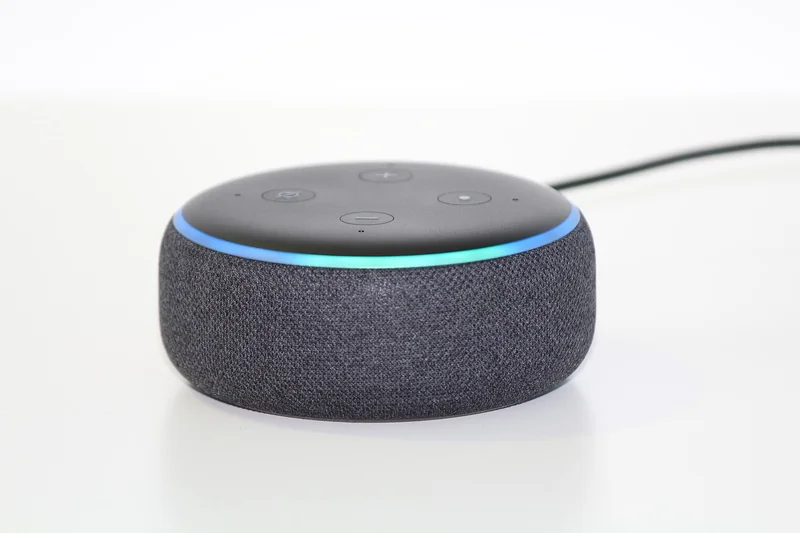
L'application vous demandera de brancher votre Alexa. Faites-le. Attendez que l'anneau devienne orange — c'est le signe qu'elle est en mode configuration. Si l'anneau est bleu ou rouge, maintenez le bouton Action (le petit point au centre) enfoncé pendant 5 secondes jusqu'à ce qu'il devienne orange.
Étape 2 : La connexion Wi-Fi
L'application va scanner les réseaux disponibles. Sélectionnez le vôtre, entrez le mot de passe, et patientez. La connexion prend entre 30 et 60 secondes. Si ça dépasse, ne touchez à rien — j'ai fait l'erreur de quitter l'écran et j'ai dû tout recommencer.
Un conseil : si votre mot de passe Wi-Fi contient des caractères spéciaux (comme des accents ou des symboles), l'application peut mal les interpréter. Tapez-le manuellement plutôt que de copier-coller. J'ai perdu 15 minutes à cause d'un "é" qui s'affichait comme "e" dans l'application.
Étape 3 : La mise à jour
Une fois connectée, Alexa va automatiquement télécharger les mises à jour logicielles. L'anneau deviendra bleu, puis vert. Laissez-la tranquille 5 minutes. Ne débranchez pas l'appareil pendant cette phase — j'ai vu un ami transformer son Echo en brique en le débranchant au milieu d'une mise à jour.
Pour les étapes plus complexes, lisez notre guide complet pour connecter Alexa à internet.
Dépanner les problèmes courants
Même avec une bonne préparation, ça peut coincer. Voici les trois bugs que je rencontre le plus souvent, et comment les résoudre.
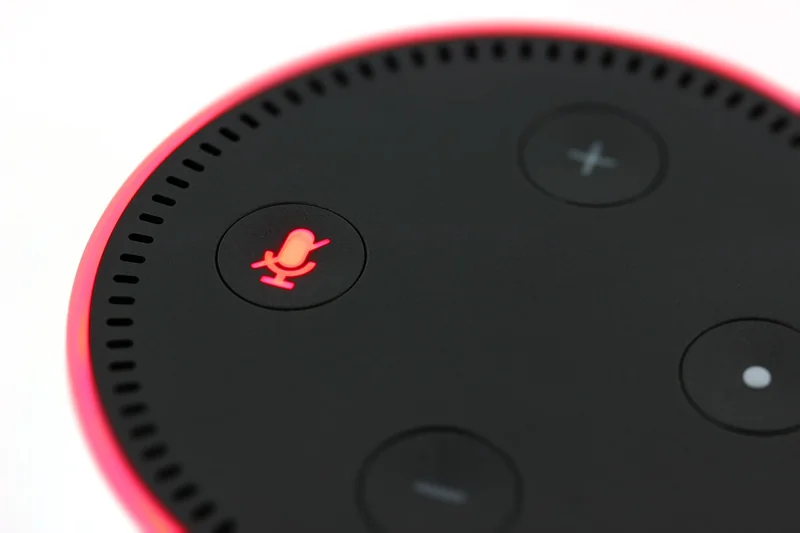
Anneau orange qui clignote sans fin
Votre Alexa est en mode configuration, mais elle ne trouve pas votre réseau. Les causes possibles :
- Le Wi-Fi est désactivé sur votre box (vérifiez le voyant)
- Le mot de passe est incorrect (réinitialisez-le dans l'application)
- La box est saturée (trop d'appareils connectés)
Solution : redémarrez votre box. Débranchez-la 30 secondes, rebranchez-la, attendez que tous les voyants soient fixes, puis recommencez la configuration. Ça marche dans 80 % des cas.
Alexa ne répond plus après une coupure de courant
Typique. La box redémarre, mais Alexa ne se reconnecte pas automatiquement. C'est un bug connu depuis 2023. La solution ? Débranchez votre Echo, attendez 10 secondes, rebranchez-le. L'anneau devrait devenir bleu puis vert. Si ça ne marche pas, suivez ce guide pour changer le Wi-Fi d'Alexa.
Connexion lente ou intermittente
Si Alexa répond avec un délai de 2-3 secondes, c'est que le signal est faible. Les solutions :
- Rapprochez l'appareil de la box
- Évitez les obstacles (murs épais, meubles métalliques)
- Passez en 2,4 GHz si vous êtes en 5 GHz
J'ai installé un répéteur Wi-Fi chez moi, et le problème a disparu. Comptez 30 euros pour un modèle décent.
Connexion sans application : mythe ou réalité ?
Vous avez perdu votre téléphone ? L'application plante ? Pas de panique. Depuis 2025, Amazon a introduit une fonction de configuration via le portail web (alexa.amazon.com). Mais attention : cette méthode ne fonctionne que si votre Alexa est déjà connectée à un réseau. Pour une première configuration, l'application reste indispensable.
Si votre Alexa perd sa connexion et que vous n'avez pas accès à l'application, vous pouvez utiliser le mode "setup" vocal. Dites "Alexa, configure le Wi-Fi" — elle entrera en mode configuration et diffusera un réseau temporaire. Connectez-vous à ce réseau depuis un autre appareil, puis entrez vos identifiants Wi-Fi via une page web. Pas super pratique, mais ça dépanne.
Pour les cas extrêmes, notre guide sans application vous sauvera la mise.
Optimiser votre expérience au quotidien
Une fois votre alexa connexion établie, vous pouvez passer à la vitesse supérieure. Voici comment en tirer le meilleur.
Ajouter des appareils compatibles
Alexa ne se limite pas aux enceintes. En 2026, plus de 140 000 appareils sont compatibles : ampoules, prises, thermostats, serrures, caméras… Pour les ajouter, ouvrez l'application, allez dans "Appareils", puis "Ajouter un appareil". Choisissez la marque et suivez les instructions. La plupart se connectent en moins de 2 minutes.
J'ai équipé toute ma maison : 12 ampoules Philips Hue, 4 prises connectées, un thermostat Netatmo. Le tout se contrôle à la voix. Le gain de temps est réel — je ne cherche plus mes clés, je dis "Alexa, allume la lumière".
Créer des routines
Les routines sont des enchaînements d'actions déclenchés par une commande vocale ou une heure. Exemple : "Alexa, bonjour" allume les lumières, lance la météo, et démarre votre playlist matinale. Pour en créer une, allez dans "Routines" dans l'application, puis "Nouvelle routine".
Ma routine préférée : "Alexa, je rentre" → allumer les lumières du salon, fermer les volets, et lancer la radio. Ça me fait gagner 5 minutes chaque soir.
| Type de routine | Déclencheur | Actions possibles |
|---|---|---|
| Matin | Heure (7h00) | Lumières, météo, musique |
| Départ | Commande vocale | Éteindre tout, verrouiller |
| Nuit | Heure (23h00) | Éteindre lumières, baisser chauffage |
| Arrivée | Géolocalisation | Allumer, déverrouiller |
Sécuriser sa connexion
Dernier point, et pas des moindres : la sécurité. En 2026, les assistants vocaux sont des cibles. Activez l'authentification à deux facteurs sur votre compte Amazon. Désactivez les achats vocaux si vous avez des enfants. Et vérifiez régulièrement les appareils connectés dans l'application — si vous voyez un inconnu, supprimez-le immédiatement.
Alexa connexion réussie, et maintenant ?
Voilà, votre Alexa est connectée, configurée, et prête à vous servir. Le plus dur est fait. Mais ne vous arrêtez pas là. Explorez les routines, ajoutez des appareils compatibles, et surtout, parlez-lui. Plus vous interagissez, plus elle apprend vos habitudes.
Mon conseil final : prenez 30 minutes ce week-end pour tester une nouvelle routine ou ajouter un appareil. Vous serez surpris de voir à quel point la domotique simplifie le quotidien. Et si vous rencontrez un problème, revenez à cet article — les solutions sont là.
Alors, prêt à dompter votre maison ? Dites "Alexa, lance la musique" et profitez.
Questions fréquentes
Pourquoi mon Alexa ne se connecte-t-elle pas au Wi-Fi ?
Les causes les plus fréquentes sont : un mot de passe incorrect, un réseau en 5 GHz non compatible, ou une box saturée. Vérifiez que votre réseau est en 2,4 GHz, redémarrez la box, et réessayez. Si l'anneau reste orange, maintenez le bouton Action 5 secondes pour réinitialiser le mode configuration.
Puis-je connecter Alexa sans l'application ?
Pour une première configuration, l'application Amazon Alexa est obligatoire. Une fois connectée, vous pouvez utiliser le portail web (alexa.amazon.com) ou des commandes vocales pour modifier les réglages. En cas de perte de connexion, le mode setup vocal permet de se reconnecter sans application.
Comment savoir si mon Alexa est bien connectée ?
L'anneau lumineux donne l'info : bleu fixe = connectée, orange clignotant = en configuration, rouge = problème. Vous pouvez aussi dire "Alexa, es-tu connectée ?" — elle vous répondra par l'affirmative ou vous indiquera le problème.
Que faire si Alexa perd la connexion régulièrement ?
Vérifiez la distance avec la box, les interférences (micro-ondes, babyphones), et le type de réseau (2,4 GHz recommandé). Un répéteur Wi-Fi peut résoudre le problème. Si ça persiste, réinitialisez l'appareil en maintenant le bouton Action 20 secondes jusqu'à ce que l'anneau devienne orange puis bleu.
Alexa fonctionne-t-elle avec tous les opérateurs internet ?
Oui, Alexa est compatible avec tous les opérateurs (Orange, SFR, Bouygues, Free, etc.) et toutes les box. Le seul prérequis est un réseau Wi-Fi fonctionnel. Certains opérateurs bloquent les réseaux invités — utilisez le réseau principal.


