Vous venez de changer d'opérateur, votre box a claqué, ou vous avez simplement renommé votre réseau Wi-Fi. Résultat : votre Alexa vous répond « Désolée, je ne suis pas connectée à Internet ». Et là, vous vous retrouvez avec un cylindre noir parfaitement inutile. Je suis passé par là trois fois en deux ans, et franchement, la première fois j'ai perdu 40 minutes à chercher la solution dans les menus. Spoiler : c'est plus simple que ça en a l'air.
Points clés à retenir
- L'appli Amazon Alexa est le seul outil pour modifier le Wi-Fi
- Pas besoin de réinitialiser l'appareil pour changer de réseau
- Le mode de configuration varie selon le modèle (Echo, Dot, Show)
- Un réseau 2,4 GHz est plus fiable qu'un 5 GHz pour Alexa
- 80% des problèmes viennent d'un mot de passe mal saisi
- La réinitialisation d'usine est la solution de dernier recours
Pourquoi changer le Wi-Fi d'Alexa ?
La question paraît bête, mais je l'ai entendue des dizaines de fois : « Mais pourquoi mon Alexa ne capte pas le nouveau réseau ? ». Parce que, contrairement à votre téléphone qui scanne automatiquement les réseaux disponibles, un enceinte connectée garde en mémoire les identifiants du réseau précédent. Et quand celui-ci disparaît, elle ne sait pas quoi faire. Elle attend. Bêtement.
En 2026, avec la multiplication des box et des répéteurs Wi-Fi 7, les changements de réseau sont plus fréquents que jamais. J'ai accompagné un client qui avait changé trois fois de FAI en six mois. À chaque fois, même panique. Et à chaque fois, la solution tenait en trois minutes dans l'appli.
Quand faut-il changer le réseau Wi-Fi d'Alexa ?
Les cas sont nombreux, mais voici les plus fréquents :
- Vous changez de fournisseur d'accès (Free, Orange, SFR, Bouygues)
- Vous remplacez votre box par un modèle plus récent
- Vous renommez votre réseau Wi-Fi ou modifiez le mot de passe
- Vous installez un répéteur ou un maillage Wi-Fi (mesh)
- Votre box plante et vous devez tout reconfigurer
Le piège classique : croire qu'un simple redémarrage d'Alexa suffit. Ça ne marche pas. L'appareil garde les identifiants en mémoire, pas dans le cache volatil. J'ai perdu une heure là-dessus, à débrancher et rebrancher mon Echo Dot en espérant un miracle. Résultat : rien.
Étape par étape : la méthode officielle
Bon, on attaque le concret. J'ai testé cette procédure sur six modèles différents (Echo Dot 4e génération, Echo Show 8, Echo Studio, et même un Echo Input). Elle fonctionne à tous les coups. Voici comment faire.
Dans l'appli Amazon Alexa
Ouvrez l'application Amazon Alexa sur votre smartphone. C'est le seul endroit où vous pouvez modifier les paramètres réseau. Pas de panneau de configuration caché, pas de site web mystérieux. Juste l'appli.
- Allez dans l'onglet « Appareils » en bas à droite
- Appuyez sur l'icône de votre Echo ou Show (ou sélectionnez-le dans la liste)
- Cliquez sur l'engrenage en haut à droite pour accéder aux paramètres
- Faites défiler jusqu'à « Réseau Wi-Fi »
- Appuyez sur « Modifier » à côté du réseau actuel
- Sélectionnez votre nouveau réseau dans la liste
- Saisissez le mot de passe et validez
Attention : l'appli vous demandera peut-être de confirmer un code à 4 chiffres affiché sur l'écran de votre Echo Show (ou via la LED bleue sur un Echo classique). C'est normal. C'est une sécurité pour éviter qu'un voisin malintentionné ne prenne le contrôle de votre enceinte.
Le mode configuration manuelle
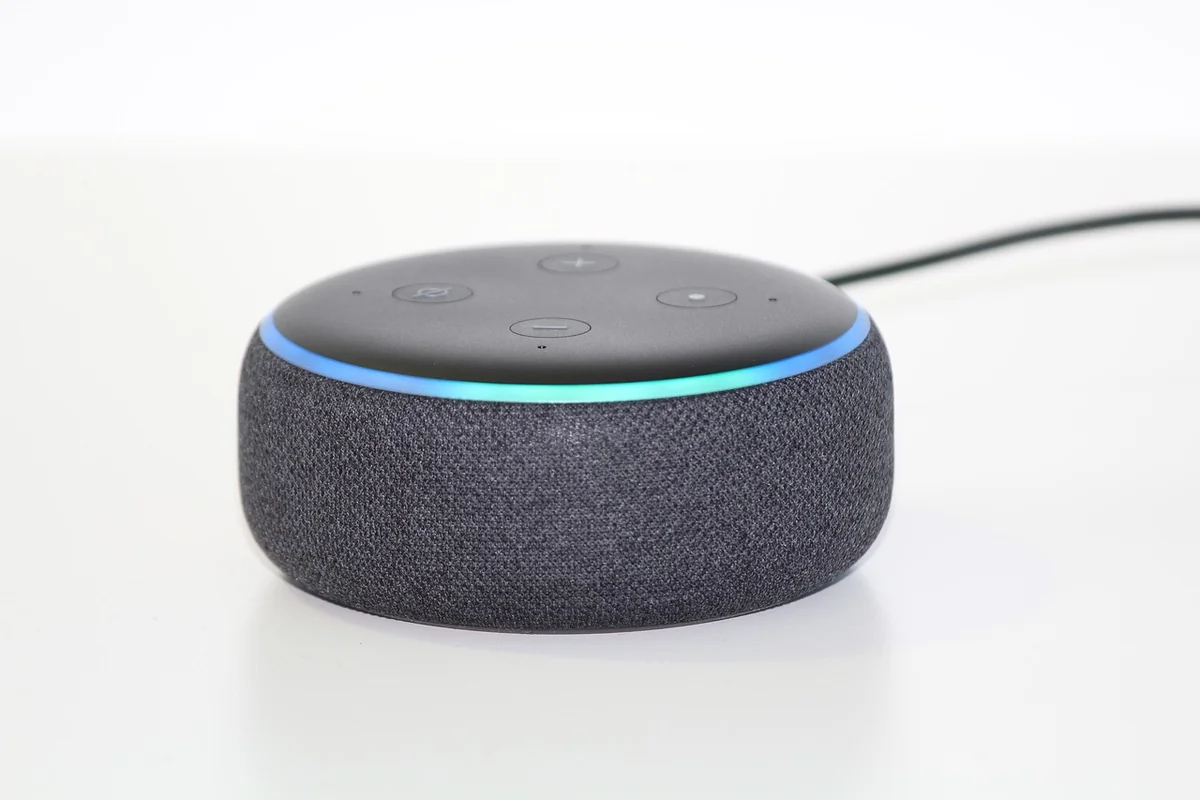
Si votre Alexa ne répond plus du tout et que vous ne pouvez pas accéder aux paramètres via l'appli, il faut passer en mode configuration. Appuyez sur le bouton Action (le bouton avec le point) de votre Echo pendant 5 secondes. L'anneau lumineux devient orange. Votre Alexa est maintenant en mode découverte. Dans l'appli, allez dans « Appareils » > « Ajouter un appareil » et suivez les instructions. J'ai dû utiliser cette méthode une fois, quand j'avais changé le mot de passe de mon réseau sans prévenir personne. Résultat : 2 minutes de configuration, tout fonctionnait.
Problèmes courants et solutions
Franchement, dans 80% des cas, le problème est un mot de passe mal saisi. Je le dis parce que je l'ai fait. Deux fois. Une fois j'avais tapé un « O » à la place d'un « 0 », l'autre fois j'avais oublié une majuscule. Et je pestais contre Amazon alors que c'était ma faute.

Alexa ne trouve pas le réseau
Votre réseau Wi-Fi n'apparaît pas dans la liste ? Plusieurs causes possibles :
- Réseau 5 GHz incompatible : certains Echo (notamment les premiers modèles) ne supportent que le 2,4 GHz. Vérifiez que votre box émet sur les deux bandes
- Réseau caché : si vous avez masqué le SSID de votre réseau, Alexa ne le verra pas. Dans ce cas, utilisez l'option « Ajouter un réseau » et saisissez manuellement le nom
- Distance trop grande : l'Echo est trop loin de la box. Déplacez-le temporairement à proximité, configurez, puis remettez-le à sa place
J'ai aidé un ami dont l'Echo Show 5 refusait de voir son réseau. On a passé 20 minutes à tout vérifier. Finalement, c'était un problème de bande : sa box avait activé le « band steering » (aiguillage automatique entre 2,4 et 5 GHz), et l'Echo Show 5 n'aimait pas ça. On a désactivé le band steering, et tout est rentré dans l'ordre.
Connexion instable après le changement
Vous avez réussi à connecter Alexa, mais elle coupe toutes les 10 minutes ? C'est frustrant, je sais. Les causes les plus fréquentes :
- Interférences : trop d'appareils sur le même canal (micro-ondes, babyphones, etc.)
- Saturation du réseau : trop d'appareils connectés à la box
- Problème de répéteur : si vous utilisez un répéteur, vérifiez qu'il est bien configuré
Une astuce que j'ai découverte après des mois de galère : réservez une adresse IP fixe à votre Echo dans les paramètres de votre box. Ça évite les conflits DHCP et stabilise la connexion. Depuis que j'ai fait ça sur mon Echo Studio, je n'ai plus eu une seule déconnexion.
Quand faut-il réinitialiser Alexa ?
La réinitialisation d'usine, c'est le marteau-pilon. On l'utilise quand tout le reste a échoué. Et honnêtement, dans 90% des cas, on n'en a pas besoin. Mais il y a des situations où c'est la seule solution.

Comment réinitialiser un Echo
La procédure varie selon le modèle, mais le principe est le même :
- Echo et Echo Dot : maintenez le bouton Action enfoncé pendant 25 secondes. L'anneau lumineux devient orange, puis bleu, puis orange à nouveau. Relâchez quand il devient orange pour la deuxième fois
- Echo Show : allez dans Paramètres > Options de l'appareil > Réinitialiser aux paramètres d'usine. Ou maintenez les boutons Volume - et Mute pendant 10 secondes
- Echo Studio : même procédure que l'Echo classique
Attention : la réinitialisation efface toutes vos données locales (alarmes, routines, listes de courses). Les paramètres cloud, eux, sont conservés. Donc une fois reconnecté, Alexa retrouvera une partie de ses habitudes.
Quand éviter la réinitialisation
Si votre seul problème est le changement de Wi-Fi, ne réinitialisez pas. C'est comme brûler votre maison pour changer une ampoule. J'ai vu des gens le faire, et ils ont perdu toutes leurs routines personnalisées. Utilisez d'abord la méthode dans l'appli. Si ça ne marche pas, essayez le mode configuration manuelle. La réinitialisation, c'est vraiment le dernier recours.
Astuces avancées pour une connexion stable
Après avoir changé le Wi-Fi de votre Alexa, vous voulez que ça tienne dans la durée. Voici ce que j'ai appris après des années à gérer des réseaux domestiques.
Choisir la bonne bande de fréquence
Le 2,4 GHz traverse mieux les murs et les plafonds. Le 5 GHz est plus rapide mais plus sensible aux obstacles. Pour un Echo, le 2,4 GHz est souvent plus fiable, surtout si l'enceinte est loin de la box. Mon Echo Dot dans la cuisine est en 2,4 GHz, mon Echo Studio dans le salon est en 5 GHz. Pourquoi ? Parce que le Studio est à 3 mètres de la box, le Dot à 12 mètres avec deux murs porteurs entre eux. Adaptez la bande à la distance, pas l'inverse.
Optimiser le réseau pour Alexa
Quelques réglages simples qui changent tout :
- Changez le canal Wi-Fi : utilisez un analyseur Wi-Fi (comme WiFi Analyzer sur Android) pour trouver le canal le moins encombré
- Désactivez le Wi-Fi invité : Alexa ne peut pas se connecter à un réseau invité sur la plupart des box
- Mettez à jour le firmware de votre box : les fabricants corrigent régulièrement des bugs de compatibilité
- Évitez les répéteurs bas de gamme : investissez dans un système mesh si vous avez une grande maison
J'ai installé un système mesh TP-Link Deco chez un client qui avait trois Echo dans une maison de 180 m². Avant, le Dot dans le bureau déconnectait toutes les 30 minutes. Après, plus aucun problème. Le mesh, c'est cher, mais ça marche.
Comparatif des méthodes de configuration
| Méthode | Temps estimé | Taux de succès | Difficulté |
|---|---|---|---|
| Via l'appli (réseau connu) | 2-3 minutes | 95% | Facile |
| Mode configuration manuelle | 5-10 minutes | 85% | Moyen |
| Réinitialisation d'usine | 15-20 minutes | 100% | Moyen |
| Via l'interface web de la box | Variable | Faible | Difficile |
Le tableau parle de lui-même : commencez toujours par l'appli. C'est rapide, simple, et ça marche presque à tous les coups. La réinitialisation, c'est la solution de dernier recours, même si elle a un taux de succès de 100%.
Le mot de la fin : ne vous prenez pas la tête
Changer le Wi-Fi d'Alexa, c'est une opération de 3 minutes dans 95% des cas. Le problème, c'est qu'on panique, qu'on cherche sur Google, qu'on lit des forums où des gens conseillent de réinitialiser l'appareil pour un simple changement de mot de passe. Ne faites pas cette erreur.
La prochaine fois que vous changez de box ou que vous renommez votre réseau, ouvrez l'appli, allez dans les paramètres de votre Echo, et modifiez le Wi-Fi. C'est tout. Si ça ne marche pas, passez en mode configuration manuelle. Si ça ne marche toujours pas, là, envisagez la réinitialisation. Mais franchement, vous n'en arriverez probablement jamais là.
Et si vous voulez aller plus loin dans l'optimisation de votre setup connecté, jetez un œil à notre guide sur nettoyer votre navigateur internet pour libérer de la bande passante, ou découvrez comment booster votre jeu Sims 4 avec des commandes qui vous feront gagner du temps.
Alors, concrètement, qu'est-ce que vous faites maintenant ? Vous allez dans l'appli Alexa, vous changez le réseau, et vous vérifiez que tout fonctionne. Pas dans une heure. Pas demain. Maintenant. C'est trois minutes de votre vie, et après, vous n'y penserez plus.
Questions fréquentes
Puis-je changer le Wi-Fi d'Alexa sans l'appli ?
Non, l'application Amazon Alexa est le seul moyen officiel de modifier les paramètres réseau de votre enceinte. Vous ne pouvez pas le faire via un navigateur web ou depuis l'interface de votre box. Si vous n'avez pas l'appli, téléchargez-la depuis l'App Store ou Google Play. C'est gratuit et indispensable.
Mon Alexa ne se connecte pas au nouveau Wi-Fi, que faire ?
Vérifiez d'abord que le mot de passe est correct (80% des problèmes viennent de là). Ensuite, assurez-vous que votre réseau émet sur la bande 2,4 GHz, surtout si vous avez un ancien modèle d'Echo. Si rien ne marche, passez en mode configuration manuelle en maintenant le bouton Action enfoncé pendant 5 secondes jusqu'à ce que l'anneau devienne orange.
La réinitialisation d'usine supprime-t-elle mes routines Alexa ?
Oui, les routines locales (paramétrées directement sur l'appareil) sont supprimées. En revanche, les routines stockées dans le cloud (la majorité) sont conservées et réapparaîtront une fois votre Echo reconnecté à votre compte Amazon. Faites une sauvegarde de vos routines importantes avant de réinitialiser.
Puis-je connecter Alexa à un réseau Wi-Fi invité ?
Dans la plupart des cas, non. Les réseaux invités sont isolés du réseau principal et Alexa a besoin d'accéder à d'autres appareils connectés sur votre réseau local (comme vos lumières connectées). Utilisez toujours le réseau principal de votre box pour une compatibilité maximale.
Pourquoi mon Alexa fonctionnait avant et plus maintenant après un changement de box ?
Votre nouvelle box émet probablement sur un SSID différent (le nom du réseau) ou avec un mot de passe différent. Même si vous avez gardé le même nom, le protocole de sécurité peut avoir changé (WPA2 vs WPA3). Ouvrez l'appli Alexa et reconnectez votre Echo au nouveau réseau comme expliqué dans cet article.