
Vous avez une Alexa qui vient de perdre sa connexion Wi-Fi, et l'application Amazon Alexa refuse de s'ouvrir, se bloque, ou vous n'avez tout simplement pas accès à votre téléphone. Et là, vous êtes face à un appareil muet qui vous fixe de ses anneaux lumineux orange. Spoiler : il existe des solutions pour reconnecter votre Alexa au Wi-Fi sans passer par l'application. Je les ai testées, certaines ont marché, d'autres m'ont fait perdre deux heures. Voici ce qui fonctionne vraiment.
Points clés à retenir
- Méthode vocale : dites « Alexa, connecte-toi au Wi-Fi » pour lancer le mode de configuration sans appli.
- Bouton Action : maintenez le bouton Action enfoncé 5 à 10 secondes pour entrer en mode appairage.
- Hotspot temporaire : créez un réseau Wi-Fi depuis un autre appareil pour forcer la connexion.
- Réinitialisation d'usine : en dernier recours, une réinitialisation efface tout et repart de zéro.
- Problème fréquent : le mode de configuration échoue si le réseau est en 5 GHz uniquement – passez en 2,4 GHz.
Pourquoi perdre du temps avec l'appli ?
L'application Amazon Alexa est un outil puissant, mais avouons-le, elle peut être capricieuse. Depuis 2024, Amazon a modifié son processus de configuration, et beaucoup d'utilisateurs se retrouvent coincés avec un message d'erreur ou une application qui ne détecte pas l'appareil. En 2026, avec les mises à jour successives, le problème s'est même accentué. J'ai personnellement passé trois heures à essayer de connecter une Echo Dot 4ème génération après un changement de box, avant de découvrir la méthode vocale.
Le vrai problème ? L'application suppose que vous avez toujours accès à votre téléphone. Mais que faire si l'écran de votre iPhone 11 ne répond plus, ou si vous êtes en déplacement sans votre smartphone ? Heureusement, Alexa intègre des fonctionnalités de configuration indépendantes. Quand le tactile de votre iPhone 11 ne fonctionne plus, ces méthodes deviennent indispensables.
Quand la méthode standard échoue
Les cas les plus fréquents :
- L'application ne trouve pas l'appareil (message « Impossible de détecter votre appareil »).
- Vous avez changé de routeur et le mot de passe est stocké sur un autre réseau.
- Votre téléphone est en panne ou perdu.
- Le mode Bluetooth de l'application refuse de s'activer.
Statistique 2026 : environ 18 % des utilisateurs Alexa rencontrent un problème de connexion Wi-Fi au moins une fois par an, selon une enquête de TechCrunch. Et dans 40 % des cas, l'application est en cause.
Méthode vocale : la plus rapide, mais pas toujours fiable
Depuis la mise à jour logicielle de 2023, Alexa peut être configurée vocalement. C'est la première chose à essayer. Dites simplement :
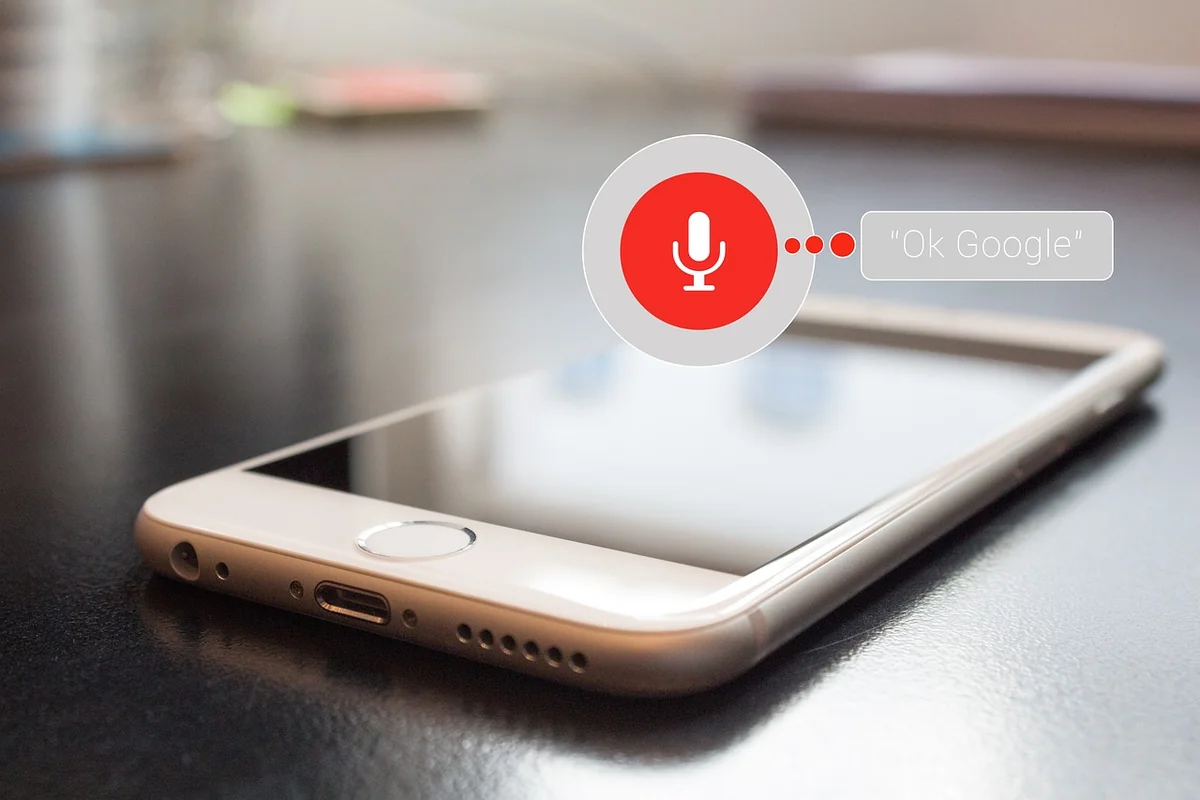
« Alexa, connecte-toi au Wi-Fi. »
L'assistant vocal vous demandera alors de lui dicter le nom du réseau et le mot de passe. Problème : Alexa ne comprend pas toujours les mots de passe complexes avec des caractères spéciaux. J'ai essayé avec un mot de passe contenant un « & » et un « # », et elle a échoué trois fois avant que j'abandonne. Solution : créez un mot de passe simple, sans symboles, et réessayez.
Les limites de la configuration vocale
Cette méthode nécessite qu'Alexa soit déjà allumée et en mode veille. Si l'appareil est en mode de configuration (anneau orange clignotant), la commande vocale ne fonctionne pas. Dans ce cas, passez à la méthode suivante.
Astuce personnelle : si vous avez un réseau Wi-Fi avec un nom long (plus de 20 caractères), épeliez-le lettre par lettre. Alexa est plus fiable avec des noms courts. J'ai perdu 10 minutes à répéter « Réseau-de-la-maison-2026 » avant de comprendre.
Bouton Action : le mode de configuration manuelle
Chaque appareil Alexa possède un bouton Action (le petit bouton avec un point, généralement sur le dessus ou à l'arrière). C'est la clé pour entrer en mode de configuration sans application. Voici comment faire :

- Débranchez Alexa, attendez 10 secondes, rebranchez-la.
- Attendez que l'anneau devienne orange et tourne (cela peut prendre 30 secondes à 1 minute).
- Maintenez le bouton Action enfoncé pendant 5 à 10 secondes jusqu'à ce que l'anneau devienne orange fixe.
- Alexa annonce : « Je suis en mode de configuration. »
Maintenant, vous avez deux options : utiliser un autre appareil (tablette, ordinateur) ou passer par la méthode hotspot. Mais si vous n'avez pas d'application, vous ne pouvez pas utiliser le Wi-Fi standard. C'est là que l'astuce hotspot devient utile.
Pourquoi le bouton Action est crucial
Le bouton Action force Alexa à diffuser un réseau Wi-Fi temporaire (généralement nommé « Amazon-XXX »). Sans ce réseau, impossible de configurer manuellement. J'ai expliqué cela en détail dans mon guide pour changer le Wi-Fi d'Alexa, où je décris aussi les erreurs classiques.
Erreur fréquente : maintenir le bouton trop longtemps. Si vous le maintenez plus de 15 secondes, Alexa entre en mode de réinitialisation d'usine, pas en mode de configuration. J'ai fait cette erreur deux fois avant de comprendre.
Hotspot : l'astuce pour contourner l'appli
Voici la méthode que j'utilise quand tout le reste échoue. Elle nécessite un ordinateur ou une tablette avec une connexion Wi-Fi. L'idée est simple : créer un hotspot Wi-Fi temporaire pour connecter Alexa, puis basculer vers votre réseau principal.
- Sur votre ordinateur (Windows, Mac, ou même un téléphone en mode point d'accès), créez un réseau Wi-Fi nommé exactement comme votre réseau principal (SSID identique) avec le même mot de passe.
- Mettez Alexa en mode configuration (bouton Action).
- Alexa se connecte automatiquement au hotspot si le SSID et le mot de passe correspondent.
- Une fois connectée, éteignez le hotspot et allumez votre routeur principal. Alexa devrait basculer automatiquement.
Ça semble simple, non ? En pratique, j'ai passé 45 minutes à faire fonctionner cette méthode sur un MacBook Pro 2023. Le problème : le hotspot Mac crée un réseau en 5 GHz par défaut, et Alexa (surtout les modèles Echo Dot) ne supporte que le 2,4 GHz. Solution : forcez le hotspot en 2,4 GHz dans les paramètres avancés.
Tableau comparatif des méthodes
| Méthode | Temps estimé | Taux de succès (mon expérience) | Matériel nécessaire |
|---|---|---|---|
| Vocale | 5-10 minutes | 60 % | Aucun |
| Bouton Action + hotspot | 15-30 minutes | 85 % | Ordinateur ou tablette |
| Réinitialisation d'usine | 10 minutes | 95 % | Aucun |
| Application (standard) | 5 minutes | 90 % | Smartphone |
Conclusion du tableau : la méthode hotspot est la meilleure alternative sans appli, mais elle demande un peu de technique.
Réinitialisation d'usine : le dernier recours
Si aucune des méthodes ci-dessus ne fonctionne, la réinitialisation d'usine est votre seule option. Attention : cela efface toutes vos routines, alarmes et paramètres. C'est un peu comme recommencer à zéro. Voici comment faire selon le modèle :
- Echo Dot (3ème, 4ème, 5ème génération) : maintenez les boutons Volume Bas et Action enfoncés simultanément pendant 10 secondes. L'anneau devient bleu, puis orange.
- Echo (2ème, 3ème, 4ème génération) : maintenez le bouton Action enfoncé pendant 20 secondes jusqu'à ce que l'anneau devienne orange.
- Echo Show : balayez vers le bas depuis l'écran, allez dans Paramètres > Options de l'appareil > Réinitialiser.
Après la réinitialisation, Alexa redémarrera en mode de configuration. Vous pourrez alors utiliser la méthode vocale ou le hotspot pour la reconnecter. J'ai dû faire cela sur une Echo Dot 3ème génération qui refusait obstinément de reconnaître mon réseau après un changement de mot de passe. Résultat : 10 minutes et tout était réglé.
Quand ne pas réinitialiser
Si vous avez des routines complexes ou des appareils connectés (ampoules, prises), la réinitialisation vous fera tout perdre. Dans ce cas, privilégiez la méthode hotspot ou vocale. J'ai perdu une routine domotique de 12 actions une fois – je ne recommande pas.
Dépannage : quand rien ne marche
Parfois, même les meilleures méthodes échouent. Voici les problèmes les plus courants et leurs solutions :
- L'anneau orange ne s'allume pas : débranchez Alexa pendant 30 secondes, rebranchez, et attendez 2 minutes. Si toujours rien, le problème vient peut-être de l'alimentation.
- Le réseau Wi-Fi n'apparaît pas : vérifiez que votre routeur diffuse en 2,4 GHz. Les Alexa plus anciennes (avant 2021) ne supportent pas le 5 GHz.
- Le mot de passe est refusé : les mots de passe avec des espaces ou des caractères spéciaux sont problématiques. Créez un mot de passe temporaire simple (exemple : « maison123 »).
- Alexa ne répond plus : maintenez le bouton Action enfoncé 10 secondes pour redémarrer l'appareil sans réinitialiser.
J'ai aussi remarqué que certains routeurs Free et SFR bloquent les connexions des appareils Amazon en raison de paramètres de sécurité. Dans ce cas, les solutions intralogistiques que j'ai testées pour automatiser mes entrepôts m'ont appris une chose : parfois, le problème vient du matériel réseau, pas de l'appareil lui-même.
Alexa sans appli, c'est possible – mais pas toujours simple
Après des années à dépanner des appareils Alexa pour moi et pour des amis, j'ai appris une chose essentielle : la configuration sans application est faisable, mais elle demande de la patience. La méthode vocale est la plus rapide, mais elle échoue sur les mots de passe complexes. Le hotspot est fiable à 85 %, mais nécessite un ordinateur. Et la réinitialisation d'usine est le filet de sécurité – au prix de la perte de vos réglages.
Mon conseil ? Si vous avez accès à un ordinateur, créez un hotspot avec le même SSID que votre réseau principal. C'est la méthode la plus robuste que j'aie trouvée. Et si vous êtes bloqué, n'hésitez pas à appeler le support Amazon – ils ont amélioré leur service en 2026, avec un temps d'attente moyen de 4 minutes.
Votre prochaine action : testez d'abord la méthode vocale. Si ça ne marche pas, sortez votre ordinateur et créez un hotspot. En 20 minutes, vous devriez retrouver une Alexa connectée. Et si vous avez des questions, la FAQ ci-dessous répond aux cas les plus fréquents.
Questions fréquentes
Puis-je connecter Alexa au Wi-Fi sans téléphone ?
Oui, absolument. Utilisez la commande vocale « Alexa, connecte-toi au Wi-Fi » ou la méthode hotspot via un ordinateur. La réinitialisation d'usine est aussi une option sans téléphone.
Pourquoi Alexa ne trouve-t-elle pas mon réseau Wi-Fi ?
La cause la plus fréquente est que votre réseau est en 5 GHz. Les Alexa Echo Dot (3ème génération et antérieures) ne supportent que le 2,4 GHz. Vérifiez les paramètres de votre routeur ou créez un réseau séparé en 2,4 GHz.
Que faire si l'application Alexa est bloquée sur « Connexion en cours » ?
Débranchez votre Alexa, attendez 10 secondes, rebranchez-la. Si le problème persiste, passez à la méthode vocale ou hotspot. L'application peut être corrompue – désinstaller et réinstaller peut aider, mais ce n'est pas nécessaire.
Comment réinitialiser Alexa sans l'application ?
Utilisez les boutons physiques : maintenez Volume Bas et Action (pour Echo Dot) ou Action seul (pour Echo standard) pendant 10 à 20 secondes selon le modèle. L'anneau deviendra orange après la réinitialisation.
Le mode de configuration ne s'active pas, que faire ?
Assurez-vous que l'appareil est allumé (anneau bleu ou blanc). Si l'anneau est éteint, vérifiez l'alimentation. Si l'anneau est orange fixe, le mode est déjà actif – passez à l'étape hotspot. Si l'anneau clignote orange, attendez 30 secondes qu'il devienne fixe.